<div style='background-color: none transparent; float:right;'><a href='http://www.rsspump.com/?web_widget/rss_ticker/news_widget' title='News Widget'>News Widget</a></div>
Tampilkan postingan dengan label Forum Blogger. Tampilkan semua postingan

A Flash animated label : Cumulus Plugin in Blogger


Bertentangan dengan apa yang dipikirkan Penemu Tag Cloud (WP Cumulus Plugin) Roy Tanck van Huizen Netherlands.  Di website-nya ia berkata:

"Contrary to what I eally thought when I released WP-Cumulus, it seems most people prefer to use it on their blog’s sidebar. I estimate that at least 80% of users use the widget. But the plugin still has 2 other ways to embed the movie into your blog, and version 1.20 greatly improves the most important of those. Shortcodes can be incredibly useful, and version 1.20 of my plugin now properly supports them."

Tag cloud comulus 4 website design BLOG

WP Cumulus plugin menampilkan label format 3 Dimensi. Semula dibuat  khusus untuk WordPress namun kini bisa dipasang di Blogger/blogspot.

Sekarang ikuti saja cara menaruh plugin seperti mayoritas user WP, yaitu di sidebar seperti dibawah ini:

1.    Ke Dashboard Blogger|Desain > Edit HTML. Lebih aman klik dulu 
       "Backup/Restore Template" 

2.    Tekan CTRL-F untuk mencari snippet kode yang mirip ini:

       <b:section class='sidebar' id='sidebar' preferred='yes'> 
        atau 
          <b:section-contents id='sidebar-right-1'> 

3.   COPY kode DIBAWAH ini:

<!--WP Columus Label for Inspiring Quotes-->

<b:widget id='Label99' locked='false' title='Labels' type='Label'>
<b:includable id='main'>
<b:if cond='data:title'>
<h2><data:title/></h2>
</b:if>
<div class='widget-content'>
<script src='http://sites.google.com/site/bloggerustemplatus/code/swfobject.js' type='text/javascript'/>
<div id='flashcontent'>Blogumulus by <a href='http://www.roytanck.com/'>Roy Tanck</a> and <a href='http://www.bloggerbuster.com'>Amanda Fazani</a></div>
<script type='text/javascript'>
var so = new SWFObject(&quot;http://sites.google.com/site/bloggerustemplatus/code/tagcloud.swf&quot;, &quot;tagcloud&quot;, &quot;240&quot;, &quot;160&quot;, &quot;7&quot;, &quot;45FFF3&quot;);
// uncomment next line to enable transparency
//so.addParam(&quot;wmode&quot;, &quot;transparent&quot;);
so.addVariable(&quot;tcolor&quot;, &quot;0xFA6446&quot;);
so.addVariable(&quot;mode&quot;, &quot;tags&quot;);
so.addVariable(&quot;distr&quot;, &quot;true&quot;);
so.addVariable(&quot;tspeed&quot;, &quot;100&quot;);
so.addVariable(&quot;tagcloud&quot;, &quot;<tags><b:loop values='data:labels' var='label'><a expr:href='data:label.url' style='12'><data:label.name/></a></b:loop></tags>&quot;);
so.addParam(&quot;allowScriptAccess&quot;, &quot;always&quot;);
so.write(&quot;flashcontent&quot;);
</script>
<b:include name='quickedit'/>
</div>
</b:includable>
</b:widget>

lalu PASTE tepat dibawah snippet ini:  

       <b:section class='sidebar' id='sidebar' preferred='yes'>
        atau yang mirip dengannya.

4. Kustomisasi

    Anda BISA lakukan perubahan parameter plugin diatas.

    Title  Labels diganti judul lain, misalnya “De Labels WP Comulus”   
    240  dan  160 menunjukkan lebar dan tinggi flash di webpage. Bisa   
    disesuaikan dengan keinginan. 45FFF3 mewakili warna background  
  
dan
FA6446 
untuk warna text. Saat didekati kursor, warna text  
    menjadi hitam.

    Angka 100 wakili speed pergerakan text dan bisa dikurangi dibawah 
   
100. Angka 12
menunjukkan ukuran text. 

    Untuk mendapat kode warna, buka http://www.colorpicker.com/

Catatan: 
Sesudah Copy-Paste Hasil copian periksalah dengan cermat, agar identik dengan ASLI. Karena berulang-ulang saya mengalami duplikasi hasil copy-an seperti ini : (tanpa saya tahu penyebabnya dan harus menghapus duplikat secara hati-hati).

<b:includable id='main'><b:includable id='main'>
<b:if cond='data:title'><b:if cond='data:title'>              

seharusnya :

<b:includable id='main'>
<b:if cond='data:title'>

Anda juga bisa memindahkan posisi tag cloud di jendela Layout.


Tag Technorati: {grup-tag}

READ MORE ... Monggo di-Klik

(1) Memahami Dunia Internet

Topik : Internet, WWW dan Web server

INTERNET

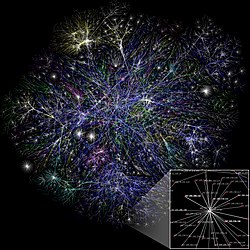
Interconnected_networking   (kepanjangan dari Internet ) adalah rangkaian jaringan komputer terhubung secara global dan memanfaatkan 
TCP/IP sebagai protokol pertukaran paket ( packet switching communication protocol).

Gambar  :  Visualisasi dari beberapa route pada jaringan Internet.

READ MORE ... Monggo di-Klik

(2) Memahami Dunia Internet

Topik : Sejarah, Web server, WWW, URI, http, https 

Sejarah Kelahiran Jaringan Internet Dunia

World Wide Web program penemuan Tim Berners-Lee, fisikawan Inggris. Awalnya ia hanya ingin menemukan cara menyusun arsip riset. Untuk itu, dia kembangkan sistem untuk keperluan pribadi berupa software yang dinamai Equire. Dengan software itu dia sukses membuat jaringan terkait (linked) antara berbagai arsip sehingga memudahkan informasi yang dibutuhkan. Ini menjadi dasar revolusi yang dikenal sebagai web.

web server ilustration 4 website design BLOG

READ MORE ... Monggo di-Klik

(3) Memahami Dunia Internet

Topik : URL

UNIFORM RESOURCE LOCATOR ( URL )

URL menunjukkan sumber daya Internet atau alamat sebuah Homepage (halaman Utama) tempat dokumen atau program yang ingin ditampilkan atau digunakan. URL merupakan inovasi dasar dalam sejarah Internet. Diciptakan Tim Berners-Lee tahun 1991 agar penulis dokumen bisa merujuk Address ke WWW. Sejak tahun 1994, konsep URL dikembangkan menjadi istilah Uniform Resource Identifier (URI) yang lebih umum sifatnya. Namun, istilah URL masih tetap digunakan secara luas.

URL (Pelokasi Sumber Daya Seragam) adalah rangkaian karakter mengikuti format standar tertentu, yang digunakan untuk menunjukkan alamat sumber suatu informasi seperti dokumen, gambar dan lainnya di Internet.  Berikut image contoh URL.

READ MORE ... Monggo di-Klik

Karakteristik unik weblog atau blog


Pertama bersentuhan dengan internet tentu penuh sensasi, demikian juga saat pertama punya website atau blog melalui  blogger tentu sangat menyenangkan. Anda merasakan sensasi menggairahkan, maksudnya Anda sangat antusias dengan website  Anda karena begitu mudahnya memiliki blog atau website baru. Banyak hal yang Anda pikirkan untuk merancang konten yang akan di-posting. Tidak terlambat jika saya ucapkan selamat atas status Anda sebagai salah satu dari lebih dari 156 juta Publisher. Menurut sumber Wikipedia,  pada tanggal 16 Februari 2011 [update], ada lebih dari 156 juta blog publik yang eksis.

Sebuah blog [weblog] adalah jenis website atau bagian dari sebuah website. Sebenarnya adanya perbedaan antara blog dengan website. Website bersifat statis dan relatif  jarang di-update (seperti situs resmi pemerintah atau perusahan besar). Konten website relatif tetap.

Blog biasanya dikelola oleh seorang individu yang memelihara atau menambahkan konten secara teratur atau frekuensinya sering. Blog biasanya dilengkapi dengan entri komentar, deskripsi peristiwa, atau materi lainnya seperti foto, gambar, grafis, teks atau video. Entri yang umumnya ditampilkan dalam urutan kronologis terbalik.  Kebanyakan blog bersifat interaktif, memungkinkan pengunjung untuk meninggalkan komentar dan bahkan pesan satu sama lain melalui widget di blog dan inilah interaktivitas yang membedakan mereka dari situs-situs statis lainnya.

Banyak blog memberikan komentar atau berita tentang subjek tertentu; sementara blog-blog  lainnya berfungsi sebagai buku harian online yang lebih pribadi. Sifat blog khas menggabungkan teks, gambar, dan link ke blog lain, halaman Web, dan media lain yang berkaitan dengan topiknya. Kemampuan pembaca untuk meninggalkan komentar dalam sebuah format interaktif merupakan bagian penting dari banyak blog. Kebanyakan blog sangat tekstual, meskipun beberapa blog fokus pada seni (art blog), foto (photoblog), video (video blogging), musik (MP3 blog), dan audio (podcasting). Dan juga ada jenis Microblogging yaitu jenis lain dari blog, menampilkan konten-konten yang sangat pendek.

Sayangnya memelihara blog ideal awalnya sangat sulit, karena disyaratkan menekuni program pembuatan desain halaman blog atau website, seperti HTML dan CSS. Bagi pengembang website HTML (Hyper Text Markup Language) berperan dalam membuat atau membangun struktur halaman web. Sedangkan CSS (Cascading Style Sheets) peranannya sangat penting dalam mengatur halaman (webpage) yang menawarkan hasil tampilan yang rapi dan indah. Hasil dari pengaturan CSS adalah Beautiful Website.  
 
jika Anda sudah menguasai teknologinya - sangat familiar dengan HTML dan  CSS  - maka Anda pun bisa membuat dan mengedit file HTML dan file CSS hanya dengan memanfaatkan aplikasi gratis dan simpel seperti NOTEPAD, STDU Viewer atau WORDPAD. maka kita tidak akan tergantung pada aplikasi HTML Editor apapun. Karena sesungguhnya software HTML Editor WYSIWYG (What You See Is What You Get) seperti Home Site, Dreamweaver, Font Page dan lain-lain, tujuan pembuatannya hanya untuk mempermudah membuat dan mengedit file HTML.

READ MORE ... Monggo di-Klik

Pengenalan Dasar : Uniform Resource Locator dan Aturan Pemberian Nama

URL adalah lokasi dari suatu file di Web. Beberapa contoh URL diantaranya http://www.takaful.com or http://breakdown-cover-cheap.blogspot.com  URL yang Anda pilih akan digunakan oleh pengunjung, atau diri Anda sendiri, untuk mengakses blog Anda.
URL singkatan dari Uniform Resource Locator (diterjemahkan: Pelokasi Sumber Daya Seragam), adalah rangkaian karakter menurut suatu format standar tertentu, yang digunakan untuk menunjukkan alamat suatu sumber seperti dokumen dan gambar di Internet.[1]

Pedoman Pemberian Nama URL Untuk Blog Baru Anda

Seperti disebutkan diatas bahwa nama URL yang dipilih akan digunakan  pengunjung atau diri Anda sendiri, untuk mengakses blog Anda. Selama proses pembuatan blog, Anda harus memilih URL untuk blog Anda jika Anda ingin host di Blog * Spot. Karena sudah ada banyak blog Blog * Spot, Anda perlu semakin kreatif dan mungkin perlu mencoba beberapa hal yang berbeda sebelum Anda menemukan satu yang tersedia.
Satu hal yang perlu diingat ketika memilih URL untuk blog Anda adalah tanda hubung atau hyphen (juga dikenal sebagai dash, -) adalah satu-satunya karakter non-alphanumeric yang diperbolehkan. Contoh penggunaan hyphen - seperti pada nama URL ini http://breakdown-free-cover.blogspot. Spasi tidak diperbolehkan, begitu juga garis bawah (_) atau karakter khusus lainnya.
URL merupakan suatu inovasi dasar bagi perkembangan sejarah Internet. URL pertama kali diciptakan oleh Tim Berners-Lee pada tahun 1991 agar penulis-penulis dokumen-dokumen dapat merujuk pranala ke Jejaring Jagat Jembar atau World Wide Web.[1] Sejak 1994, konsep URL telah dikembangkan menjadi istilah Uniform Resource Identifier (URI) yang lebih umum sifatnya. Walaupun demikian, istilah URL masih tetap digunakan secara luas.
URL menunjukkan alamat suatu halaman web (homepage) atau program yang ingin ditampilkan atau digunakan.  Secara umum nama suatu URL perlu memasukkan tiga informasi untuk menuju ke alamat tertentu, yaitu :
Bagian pertaman URL menunjukkan protokol misalnya http:// atau https://. Protokol adalah persetujuan bersama yang digunakan untuk berkomunikasi dengan Hypertext Transfer Protocol.[2] Bagian kedua URL menunjukkan alamat server dimana sumber daya tersebut terletak, misalnya www.microsoft.com untuk website Microsoft Corporation. Bagian ketiga URL adalah path file yaitu menunjukkan lokasi dan nama dokument atau program dalam server tersebut, misal : kb/deskapp/word/q1974.html. di mana kb/deskapp/word/ adalah lokasi file dan q1974.html adalah nama berkas.

Tipe URL

Ada dua tipe URL yang dapat digunakan, yaitu :
URL Absolute (URL Absolut), merupakan alat lengkap yang menyertakan domain pada jaringan yang tepat, direktori di dalam domain, dan file di dalam direktori.
URL Relative (URL Relatif), menentukan suatu alamat berdasarkan URL yang aktif pada saat itu.
Berikut ini contoh sintaks dan tipe URL : Service://host:port/path/filename.extension (Absolut)
Sedangkan dalam penggunaan URL tersebut dengan tag adalah sebagai berikut :

READ MORE ... Monggo di-Klik

How to Erase Advertisement in FB?

Secara default halaman Facebook selalu menampilkan elemen iklan pada sidebar kiri dan kanan. Kebanyakan kita abaikan,  bahkan rasanya cukup mengganggu. Bagi sebagian orang bisa jadi informasinya bermanfaat dan tayangan iklan dianggap memperindah halaman Facebook.

Tahukah Anda implikasi tampilan iklan pada halaman Facebook? Iklan FB akan  meningkatkan loading time pada halaman FB artinya waktu untuk menampilkan seluruh halaman FB lebih lama.  Lalu apakah berguna iklan tersebut? Tentu sangat berguna, karena umumnya kita memerlukan informasi dari iklan tersebut. Sayangnya ..... jika internet yang kita gunakan bandwidth-nya terbatas, maka kita dipaksa menunggu loading iklannya.

Jika Anda tidak mau menunggu terlalu lama loading iklan yang harus tampil di sisi samping page FB. Pada kesempatan kali ini saya akan mencoba berbagi bagaimana cara menghilangkan tampilan iklan di sisi kiri dan kanan halaman Facebook.

Tujuannya adalah agar kita lebih cepat dalam mengakses halaman FB. Dan trik ini pada saat ini hanya berlaku bagi Anda yang browsing menggunakan Mozilla Firefox saja. Silahkan ikuti langkah berikut ini :

1.   Buka browser Mozilla Firefox Anda
2.   Klik Tab Tools
3.   Klik pilihan menu Add-ons
4.   Klik Tab Get Add-ons 
      Pada kolom Search All Add-ons silahkan ketik "remove all facebook
      ads
"
(tanpa tanda kutip). Arahkan cursor ke simbol search tekan ENTER 5.   Maka akan muncul Add-ons Remove All Facebook Ads, letakkan cursor
      tepat diatasnya, lalu tekan ENTER
6.   Kemudian klik pilihan menu Add to Firefox yang ada di samping kanan
7.   Kemudian klik pilihan menu Install Now
8.   Setelah selesai terinstall, silahkan klik pilihan menu Restart Firefox
9.   Selesai.

Catatan :
Trik ini hanya bekerja pada perangkat yang telah terinstall Add-ons tersebut di atas, jika sign in ID Facebook anda di perangkat lain yang belum terinstall Add-ons tersebut, maka pasti akan tetap tampil iklan-iklannya.

<Wallaahu a'lam bis-sawab>

READ MORE ... Monggo di-Klik

Pengenalan Dasar-Dasar Sitemap XML


Sitemap adalah cara memberitahu Google tentang webpages di situs Anda yang mungkin dalam penjelajahan normal ada URL webpage yang tidak akan ditemukan. Secara sederhana, Sitemap XML - biasa disebut Sitemap saja - adalah daftar halaman (webpages) di situs Web Anda.

Membuat dan mengirimkan Sitemap membantu memastikan bahwa Google mengetahui semua webpages situs Anda. Selain itu, Anda juga dapat menggunakan Sitemap untuk mensupply Google dengan metadata tentang jenis-jenis konten spesifik di situs Anda - termasuk video, gambar, mobile, Berita, software source code dan geografis (.KML).

Sebagai contoh, entri sitemap video dapat menentukan running time, kategori video dan status video yang family friendly. Sitemap gambar dapat memberikan informasi tentang materi subyek gambar, jenis gambar dan lisensi yang dimilikinya.

Anda juga dapat menggunakan sitemap untuk memberikan informasi tambahan tentang situs Anda, seperti tanggal terakhir di-update, dan seberapa sering Anda mengubah kontennya. Kami sarankan Anda menggunakan sitemap terpisah untuk mengirimkan informasi Berita.

Sitemap akan membantu dan sangat bermanfaat jika :
1.    Situs Anda memiliki konten dinamis.
2.    Situs Anda memiliki halaman-halaman yang tidak mudah ditemukan 
      Googlebot selama penjelajahan – misal webpages (halaman) yang
      kaya akan feature AJAX atau gambar. 
3.   Situs Anda masih baru dan memiliki sedikit link. (Googlebot menjelajahi
      web dengan mengikuti link dari satu halaman ke halaman lain, jadi
      jika situs Anda tidak ditautkan dengan baik, mungkin akan sulit 
      Crawler atau Googlebot untuk menemukannya. 
4.    Situs Anda punya halaman dengan arsip yang besar dan tidak terkait
      dengan baik satu sama lain atau bahkan tidak terkait sama sekali.

Google tidak selalu dan tidak menjamin mampu menelusuri atau mengindeks semua URL Anda. Namun, Google akan menggunakan data dalam Sitemap Anda untuk mempelajari tentang struktur situs yang memungkinkan untuk meningkatkan jadwal crawler dan melakukannya lebih baik lagi.

Google mematuhi Sitemap Protocol 0.9 seperti yang didefinisikan oleh sitemaps.org. Sitemap Google dibuat menggunakan Sitemap Protocol 0.9 sehingga dapat digunakan oleh mesin pencari lain yang mengadopsi standar sitemaps.org.  Google dapat menerima sitemap dalam beberapa format, namun disarankan untuk membuat berdasarkan protokol Sitemap karena dengan file yang sama dapat diajukan ke mesin pencari lainnya, seperti Bing dan Yahoo!, yang menjadi anggota sitemaps.org.

SELESAI

READ MORE ... Monggo di-Klik

Mengoptimalkan Speed Loading Time Pada Blogger


Kecepatan loading blog Anda sangat penting untuk menarik lebih banyak pengunjung. Apabila waktu loading terlalu lama para pengunjung akan meninggalkan blog Anda sebelum sempat membacanya.  Berikut ada beberapa tips dan trik yang akan membantu mempercepat Loading halaman blog Anda :

Jumlah Posting di Halaman Utama

Load Time (waktu yang dibutuhkan untuk membuka) blog salah satunya dipengaruhi oleh jumlah posting yang ditampilkan di halaman utama. Anda dapat mengedit jumlah posting tersebut dari tab Pengaturan (Setting) | Format (Formatting). Kemudian pilihlah jumlah posting yang ingin ditampilkan. Kami sarankan jangan lebih dari 10 posting.

. atur posting blog situs

JavaScript dan Link dari Pihak Ketiga

Untuk mengoptimalkan kecepatan load time, kami menyarankan menggunakan Google / Blogger widget, JavaScript dan link. Namun, jika Anda perlu menggunakan JavaScript dan link dari Pihak Ketiga, Load Time blog akan lebih cepat jika Anda menempatkan semua JavaScript di bagian bawah blog. Jika Anda memiliki JavaScript dan link dari Pihak Ketiga di bagian SIDEBAR, maka tempatkan  di bagian bawah sidebar.

Foto dan Media

Gambar, video dan multi-media pada suatu blog memperlambat waktu loading. Namun, gambar dan multimedia lainnya juga penting sebagai daya tarik blog. Anda hanya perlu mengoptimalkan kecepatan memuat gambar dan multimedia tersebut. Ada beberapa tips untuk meningkatkan kecepatan Loading multimedia dan gambar : 
        *  Kurangi ukuran gambar atau gunakan Thumbnail yang 
           menghubungkan ke gambar ukuran penuh. 
       *  Jika Anda menggunakan gambar dari pihak ketiga, pertimbangkan
           (consider) meng-upload gambar2 tersebut ke Picasa Web Album
           melalui editor posting Blogger. 
       *  Jika memiliki sejumlah besar gambar untuk ditampilkan, Anda
           dapat meng-upload semua foto (misalkan dari sebuah liburan atau 
           acara) ke Picasa Web Album dan buat link ke album tersebut
           dalam posting Anda atau taruh di sidebar.

Saran Lainnya

*  Jika Anda telah menambahkan CSS kustom, pastikan meletakkannya di
    bagian atas halaman. 
*  Konten paling penting dalam blog yang dimaksudkan untuk menarik  
   perhatian pengunjung harus memuat secepatnya.
   Untuk mengidentifikasi item mana yang load time paling lama dapat
   menggunakan Stopwatch.

Untuk menggunakan Stopwatch, masukkan URL blog Anda ke dalam kotak teks dan klik "Start Stopwatch".

Stopwatch kemudian akan membuka blog Anda dalam bingkai dan akan mencatat waktu loading untuk segala hal di blog  termasuk gambar, video, widgets, dan lain-lain

catatlah item yang mengambil waktu loading terpanjang dan modifikasi mereka secara tepat dengan menggunakan saran2 kami.

< Selesai >

READ MORE ... Monggo di-Klik

How To Make Contents List By Yourself *


Biasanya saat tertarik pada suatu blog, Visitor ingin mengeksplorasi apa saja isi blog tersebut. Untuk maksud tersebut yang pertama dicari adalah daftar semua artikel. Begitu pentingnya daftar artikel karena akan memudahkan Visitor menelusuri artikel yang paling menarik hatinya.

Namun sayang sekali www.blogger.com tidak menyediakan fasilitas untuk  pembuatan Daftar Artkel, dan   hanya menyediakan fasilitas pembuatan Daftar Kategori dengan menggunakan Widget Label.

Untuk membuat Daftar Artikel terpaksa harus menggunakan resource dari pihak ketiga. Tetapi untuk membuat Daftar Artikel ini  Anda harus terlebih dahulu membuat Daftar Kategori (Daftar Label).   Sedangkan bagaimana  cara membuat Daftar Artikel akan dibahas pada akhir artikel ini.

Daftar isi sebuah BLOG sangatlah penting peranannya untuk memudah pengunjung menemukan konten yang diprioritaskan untuk dibuka lebih dahulu. Kemudahan ini menjanjikan VISITORS akan datang lagi ke Blog tersebut. untuk memanjakan tamu pengunjung BLOG kita, maka seharusnya dilengkapi dengan Daftar Artikel dan Daftar Kategori. 

Membuat Daftar Label ( Kategori Artikel ) ?

Jika blog Anda baru dan belum ada Daftar Kategori Artikel, maka sebaiknya dibuat sekarang. Tetapi untuk membuatnya setiap artikel atau entry yang Anda posting harus diberi LABEL dahulu. Silahkan memeriksanya, Buka Rancangan | POSTING | EDIT ENTRY, maka nampak seluruh entry Blog Anda dengan nama label di belakang judul artikel.

JIka label belum ada, maka tidak ada tulisan nama label. Bukalah entry tersebut dengan memberi Centang (“check”) kotak yang tersedia (paling kiri), lalu klik EDIT. Arahkan kursor ke kolom LABEL di bagian bawah, isikan nama kategori Artikel tersebut. Kemudian klik TERBITKAN ENTRY. Ulangi langkah-langkah tersebut pada entry-entry yang belum dicantumkan nama Label hingga semua entry telah memiliki nama kategorinya.

Kemudian membuat Daftar label dengan menambahkan widget Label. Untuk membuatnya silahkan membuka Menu Rancangan  | Add Gadget dan pada kotak pilihan widget pilih LABEL. Tentukan konfigurasi Label yang tersedia. Lalu klik SAVE WIDGET, maka widget LABEL (secara default ada di kotak paling atas). Silahkan pindahkan dengan menggeserkan ke posisi yang dikehendaki pada Layout.  Terakhir pada halaman Rancangan klik  SAVE dan untuk melihat hasilnya klik LIHAT BLOG.

Ada cara lain dalam membuat Daftar Label lebih elegan dan menjadikan “Beautiful Web” karena menawarkan desain dengan banyak pilihan style dan kaya warna, yaitu memanfaatkan software yang bisa di-download gratis – CSS Tab Designer 2.0.1. Silahkan membuka Google Search dengan kata kunci CSS Tab Designer 2 untuk memburu software gratis tersebut.

Untuk Lebih jelasnya Anda bisa dilihat pada artikel “Making Tab View on Page of Your Blog By CSS Tab Designer 2.01 (Part 1) dan (Part 2) pada kategori FORUM BLOGGER di blog ini juga.

Membuat Daftar Entry Atau Daftar Artikel

Daftar isi ini hanya akan menampilkan judul dan label postingan kita saja dan tersusun secara berurutan abjad namun sangat bermanfaat bagi suatu situs yang mempunyai entry atau posting yang banyak.

Bagaimana Caranya :
1   Pertama masuklah ke account Blogger Anda lalu pada halaman
     DASHBOARD klik RANCANGAN | POSTING | NEW POST.
2   Isikan Title dengan judul yang diinginkan : "Daftar Isi" atau semacamnya.
3 Kemudian copy-paste kode di bawah ini:

 4.          <script type='text/javascript'>

5.           //<![CDATA[
6.            
7.            
8.           //]]>
9.           </script>
<script src="http://www.BLOGKAMU.blogspot.com/feeds/posts/default?max-results=9999&alt=json-in-script&callback=loadtoc">                   </script> 

Lalu KLIK file ini untuk men_download file dari URL :
http://www.ziddu.com/download/9932751/contents.rar.html


  1. Hasil Download adalah file contens.rar                                           Buka contents.rar (size 1.8 kb atau 2 kb) kemudian klik kanan pada  file contents.js dan di-Extract to specified folder (saya simpan di My Document or terserah Anda dimana menyimpan) lalu klik OK.

  2. Kemudian buka file yang baru saja disimpan di My Document. Hasilnya file contents.JS (size 6.06 kb. Lalu diatasnya di-klik kanan

  3. pilih EDIT WITH NOTEPAD | SELECT ALL | COPY dan  di-PASTE diantara kode //<![CDATA[ dan kode //]]>  seperti tercantum di atas.
Jangan lupa pula untuk mengganti kata BLOGKAMU dengan URL blog Anda, (contoh ketik yusufzulkarnain)

Untuk mencegah daftar isi ini berada di halaman paling depan pada page blog Anda, klik "Post Option" di bagian bawah sebelah kiri, kemudian ganti tanggalnya jadi sebulan yang lalu, atau setahun yang lalu, Kemudian di SAVE dan silahkan LIHAT BLOG untuk melihat hasilnya.


NB : Lampiran
File contents.js pada My Document saya ketika dibuka dengan NOTEPAD hasilnya terlihat berupa kode HTML seperti ini  :


var postTitle=new Array();var postUrl=new Array();var postMp3=new Array();var postDate=new Array();var postLabels=new Array();var postBaru=new Array();var sortBy="titleasc";var tocLoaded=false;var numChars=250;var postFilter="";var numberfeed=0;function loadtoc(a){function b(){if("entry" in a.feed){var d=a.feed.entry.length;numberfeed=d;ii=0;for(var h=0;h<d;h++){var n=a.feed.entry[h];var e=n.title.$t;var m=n.published.$t.substring(0,10);var j;for(var g=0;g<n.link.length;g++){if(n.link[g].rel=="alternate"){j=n.link[g].href;break}}var o="";for(var g=0;g<n.link.length;g++){if(n.link[g].rel=="enclosure"){o=n.link[g].href;break}}var c="";if("category" in n){for(var g=0;g<n.category.length;g++){c=n.category[g].term;var f=c.lastIndexOf(";");if(f!=-1){c=c.substring(0,f)}postLabels[ii]=c;postTitle[ii]=e;postDate[ii]=m;postUrl[ii]=j;postMp3[ii]=o;if(h<10){postBaru[ii]=true}else{postBaru[ii]=false}ii=ii+1}}}}}b();sortBy="titleasc";sortPosts(sortBy);sortlabel();tocLoaded=true;displayToc2();document.write('</br><a href="http://www.thehack3r.com/2009/11/cara-memasang-widget-daftar-isi-pada.html" style="font-size: 8px; text-decoration:none; color: #80FF00;">Widget by TheHack3r.com. Baca DISINI untuk memasang widget ini di blog anda...</a>')}function filterPosts(a){scroll(0,0);postFilter=a;displayToc(postFilter)}function allPosts(){sortlabel();postFilter="";displayToc(postFilter)}function sortPosts(d){function c(e,g){var f=postTitle[e];postTitle[e]=postTitle[g];postTitle[g]=f;var f=postDate[e];postDate[e]=postDate[g];postDate[g]=f;var f=postUrl[e];postUrl[e]=postUrl[g];postUrl[g]=f;var f=postLabels[e];postLabels[e]=postLabels[g];postLabels[g]=f;var f=postMp3[e];postMp3[e]=postMp3[g];postMp3[g]=f;var f=postBaru[e];postBaru[e]=postBaru[g];postBaru[g]=f}for(var b=0;b<postTitle.length-1;b++){for(var a=b+1;a<postTitle.length;a++){if(d=="titleasc"){if(postTitle[b]>postTitle[a]){c(b,a)}}if(d=="titledesc"){if(postTitle[b]<postTitle[a]){c(b,a)}}if(d=="dateoldest"){if(postDate[b]>postDate[a]){c(b,a)}}if(d=="datenewest"){if(postDate[b]<postDate[a]){c(b,a)}}if(d=="orderlabel"){if(postLabels[b]>postLabels[a]){c(b,a)}}}}}function sortlabel(){sortBy="orderlabel";sortPosts(sortBy);var a=0;var b=0;while(b<postTitle.length){temp1=postLabels[b];firsti=a;do{a=a+1}while(postLabels[a]==temp1);b=a;sortPosts2(firsti,a);if(b>postTitle.length){break}}}function sortPosts2(d,c){function e(f,h){var g=postTitle[f];postTitle[f]=postTitle[h];postTitle[h]=g;var g=postDate[f];postDate[f]=postDate[h];postDate[h]=g;var g=postUrl[f];postUrl[f]=postUrl[h];postUrl[h]=g;var g=postLabels[f];postLabels[f]=postLabels[h];postLabels[h]=g;var g=postMp3[f];postMp3[f]=postMp3[h];postMp3[h]=g;var g=postBaru[f];postBaru[f]=postBaru[h];postBaru[h]=g}for(var b=d;b<c-1;b++){for(var a=b+1;a<c;a++){if(postTitle[b]>postTitle[a]){e(b,a)}}}}function displayToc(a){var l=0;var h="";var e="Judul Artikel";var m="Klik untuk sortir berdasarkan judul";var d="Tanggal";var k="Klik untuk Sortir bedasarkan tanggal";var c="Kategori";var j="";if(sortBy=="titleasc"){m+=" (descending)";k+=" (newest first)"}if(sortBy=="titledesc"){m+=" (ascending)";k+=" (newest first)"}if(sortBy=="dateoldest"){m+=" (ascending)";k+=" (newest first)"}if(sortBy=="datenewest"){m+=" (ascending)";k+=" (oldest first)"}if(postFilter!=""){j="Klik untuk menampilkan semua"}h+="<table>";h+="<tr>";h+='<td class="toc-header-col1">';h+='<a href="javascript:toggleTitleSort();" title="'+m+'">'+e+"</a>";h+="</td>";h+='<td class="toc-header-col2">';h+='<a href="javascript:toggleDateSort();" title="'+k+'">'+d+"</a>";h+="</td>";h+='<td class="toc-header-col3">';h+='<a href="javascript:allPosts();" title="'+j+'">'+c+"</a>";h+="</td>";h+='<td class="toc-header-col4">';h+="Download MP3";h+="</td>";h+="</tr>";for(var g=0;g<postTitle.length;g++){if(a==""){h+='<tr><td class="toc-entry-col1"><a href="'+postUrl[g]+'">'+postTitle[g]+'</a></td><td class="toc-entry-col2">'+postDate[g]+'</td><td class="toc-entry-col3">'+postLabels[g]+'</td><td class="toc-entry-col4"><a href="'+postMp3[g]+'">Download</a></td></tr>';l++}else{z=postLabels[g].lastIndexOf(a);if(z!=-1){h+='<tr><td class="toc-entry-col1"><a href="'+postUrl[g]+'">'+postTitle[g]+'</a></td><td class="toc-entry-col2">'+postDate[g]+'</td><td class="toc-entry-col3">'+postLabels[g]+'</td><td class="toc-entry-col4"><a href="'+postMp3[g]+'">Download</a></td></tr>';l++}}}h+="</table>";if(l==postTitle.length){var f='<span class="toc-note">Menampilkan Semua '+postTitle.length+" Artikel<br/></span>"}else{var f='<span class="toc-note">Menampilkan '+l+" artikel dengan kategori '";f+=postFilter+"' dari "+postTitle.length+" Total Artikel<br/></span>"}var b=document.getElementById("toc");b.innerHTML=f+h}function displayToc2(){var a=0;var b=0;while(b<postTitle.length){temp1=postLabels[b];document.write("<p/>");document.write('<p><a href="/search/label/'+temp1+'">'+temp1+"</a></p><ol>");firsti=a;do{document.write("<li>");document.write('<a href="'+postUrl[a]+'">'+postTitle[a]+"</a>");if(postBaru[a]==true){document.write(' - <strong><em><span style="color: rgb(255, 0, 0);">New !!!</span> </em></strong>')}document.write("</li>");a=a+1}while(postLabels[a]==temp1);b=a;document.write("</ol>");sortPosts2(firsti,a);if(b>postTitle.length){break}}}function toggleTitleSort(){if(sortBy=="titleasc"){sortBy="titledesc"}else{sortBy="titleasc"}sortPosts(sortBy);displayToc(postFilter)}function toggleDateSort(){if(sortBy=="datenewest"){sortBy="dateoldest"}else{sortBy="datenewest"}sortPosts(sortBy);displayToc(postFilter)}function showToc(){if(tocLoaded){displayToc(postFilter);var a=document.getElementById("toclink")}else{alert("Just wait... TOC is loading")}}function hideToc(){var a=document.getElementById("toc");a.innerHTML="";var b=document.getElementById("toclink");b.innerHTML='<a href="#" onclick="scroll(0,0); showToc(); Effect.toggle(\'toc-result\',\'blind\');">?? Menampilkan Daftar Isi</a> <img src="http://i49.tinypic.com/29o3dr7.jpg"/>'}function looptemp2(){for(var a=0;a<numberfeed;a++){document.write("<br>");document.write('Post Link          : <a href="'+postUrl[a]+'">'+postTitle[a]+"</a><br>");document.write('Download mp3  : <a href="'+postMp3[a]+'">'+postTitle[a]+"</a><br>");document.write("<br>")}};    


Selesai
< Wallaahu a’lam bi sawab >
The Quote Inspire Us to ISLAM

READ MORE ... Monggo di-Klik

How To Repair Broken Paragraph *


Pengaturan naskah ketik di media tulis berbeda-beda seperti pada pengaturan teks di Microsoft Word dan Excel atau NotePad.  Demikian juga dengan penulisan untuk page website atau blog sebelum di-posting sering ada masalah teknis pengaturan teks yang merepotkan.

Bagi blogger apalagi otodidak tentu terasa banyak membuang waktu. Anda tentu pernah mengalami saat mengetik dokumen sementara sebelum publishing, teks atau frase kalimatnya melompat-lompat dalam satu paragraf.  Anda pun dibuat kesal sebab sangat membuang waktu, kehilangan momentum saat ide mengalir deras dan sangat menghambat  dalam membuat artikel yang baik.  Apa solusinya?

Merapikan Paragraph

Contoh masalah paragraf yang rusak :

… yang diinginkan     dalam                                   kotak Alamat           URL, misal               mengetik “EKSPEDISI,”                       kemudian anda klik Cek Ketersediaan.

Awalnya saya sangat sulit merapikan paragraf karena menggunakan cara seperti mengetik dengan mesin ketik biasa. Sering paragraf yang diketik sangat kacau, tidak rapi atau tiba-tiba frase kalimat lompat ke baris di bawahnya seperti contoh frase diatas. Berikut ini solusinya.

Taruh kursor persis sebelum d (pada kata ‘dalam’) lalu tekan SPASI dan BACKSPACE. Taruh kursor tepat sebelum huruf k(kotak) lalu tekan SPASI dan BACKSPACE. Kursor ditaruh persis sebelum huruf U (URL) lalu tekan tombol spasi dan Backspace. Kursor ditaruh persis sebelum huruf m (mengetik) lakukan dengan cara yang sama. Terakhir kursor ditaruh sebelum k (kemudian) lalu tekan spasi.

Hasil editing paragraf menjadi seperti dibawah ini  :

… yang diinginkan dalam kotak Alamat URL, misal mengetik “EKSPEDISI”
  kemudian anda klik Cek Ketersediaan.

Agar tidak berubah-ubah, paragraf diatas bisa dikunci. Jika Anda menggunakan Windows Live Writer, klik menu SUMBER (SOURCE) ada di pojok kiri bawah untuk membuka kode HTML.    Kemudian tepat sesudah  kata “EKSPEDISI” tambahkan <br> sebagai pemutus baris kalimat pada suatu paragraf.

Kode HTML sesudah Anda klik SUMBER sebagai berikut :

<p> … yang diinginkan dalam kotak <font color="#008080" size="2"><strong>Alamat URL,</strong></font> misal mengetik <font color="#ff0000" size="2"><strong>“EKSPEDISI”<br></strong></font>&#160; kemudian anda klik <font color="#008080" size="2"><strong>Cek Ketersediaan.</strong></font></p>

keterangan :

<p> tag paragraph (pembuka)  dan  </p> tag paragraph (penutup)
<br> tag untuk pemutus baris atau ganti satu baris dibawahnya
<font color="#008080" size="2">  tag kode warna (Teal) dan size huruf
<font color="#ff0000"> tag kode warna huruf merah (Red)
<strong> … … </strong>  atau kadang berupa <b> … … </b>  tag huruf
                                           tebal (bold) 

Ingin Membuat Satu Baris Kosong Hasilnya Menjadi Dua

Suatu saat anda ingin membuat satu baris baru diantara akhir suatu paragraf dengan awal paragraf baru yang terlalu rapat.

Seperti kasus ini :

….  harus terus mengetik nama-nama  baru yang juga cocok dengan selera anda hingga muncul kata  jawaban “Tersedia.”
Kemudian
lakukan Verivikasi Kata dengan mengetik ulang ke dalam
kotak yang tersedia character-character yang anda lihat  di atas kotak.  …

Jika anda taruh kursor di depan kata kemudian atau di akhir paragraf pertama (kursor di belakang kata “tersedia.”  Hasilnya sangat tidak anda harapkan karena jarak antara keduanya lebih dari satu baris. Seperti dibawah ini :

anda harus terus mengetik nama-nama  baru yang juga cocok dengan selera anda hingga muncul kata  jawaban “Tersedia.”


Kemudian lakukan Verivikasi Kata dengan mengetik ulang ke dalam …

Jika terlanjur seperti diatas maka solusinya adalah :

Cara Pertama

Anda letakkan kursor dibelakang kata “Tersedia.” Kemudian anda lakukan blok dengan menekan kombinasi tombol SHIFT dan END bersama-sama terakhir kemudian tombol DEL. Hasilnya akan rapi seperti ini :

… anda harus terus mengetik nama-nama  baru yang juga cocok dengan selera anda hingga muncul kata  jawaban “Tersedia.”

Kemudian lakukan Verivikasi Kata dengan mengetik ulang ke dalam kotak yang tersedia character-2 yang anda lihat  di atas …… .

Cara Kedua

Kursor diletakkan sesudah kata  “Tersedia.” lalu anda tekan ENTER, maka terjadi jarak lebih dari satu baris seperti diatas dan posisi kursor tepat diatas kata Kemudian.

Anda harus mem-BLOCK dengan menekan kombinasi tombol SHIFT dan END terakhir tanpa melepaskan tombol SHIFT tekanlah DEL. Maka hasilnya akan sempurna seperti ini :

… anda harus terus mengetik nama-nama  baru yang juga cocok dengan selera anda hingga muncul kata  jawaban “Tersedia.”

Kemudian lakukan verivikasi kata dengan mengetik ulang ke dalam kotak yang tersedia character-2 yang anda lihat  di atas ……. . 

Satu Paragraf Dipecah Menjadi Dua Paragraf

Dalam proses menulis artikel  atau melakukan editing terhadap suatu artikel tiba-tiba anda punya ide untuk mengembangkan pokok pikiran dalam artikel tersebut menjadi pokok-pokok pikiran baru. Hal tersebut kadang harus memecah suatu paragraf menjadi dua atau bahkan 3 atau lebih tergantung arus gagasan yang mengalir.

Namun dalam menulis di Windows Live Writer seperti yang saat ini saya gunakan kadangkali terjadi masalah teknis yang menyebalkan. Ketika saya memotong dua kalimat berurutan kemudian saya pisah menjadi dua paragraf yang berbeda, hasilnya adalah jarak antara kedua paragraf itu terlalu jauh dan tidak bisa ditangani dengan pengaturan biasa.

Solusinya :                                                                                                           Letakkan kursor persis di belakang huruf pertama dari kata awal dari paragraf baru (paragraf 2). Kemudian anda tekan tombol ENTER lalu kursor dipindahkan persis di depan kalimat terakhir dari paragraf diatasnya (paragraf 1) kemudian tekan tombol DEL. 

Selesai
<Wallaahu a’lam bis sawwab>

READ MORE ... Monggo di-Klik

Windows Live Writer : an Alternative to Edit Entries and Posting


image Saya akan merekomendasikan produk bagus,  WYSIWYG Product : Windows Live Writer (WLW). Dalam meng-UPDATE konten dengan Windows Live Writer Anda dapat mengetik teks, pasang gambar, video, peta, tabel atau apa saja meski koneksi Offline.   Dengan cara Blogger  Anda harus masuk URL-nya http://www.blogger.com. Silahkan download  semua produk Windows Live berjumlah empat aplikasi.

Saat ide-ide mengalir deras dimanapun dan kapanpun Anda tetap dapat  menyiapkan entry dengan sangat mudah “It’s a nice WYSIWYG product.”   Format page pengeditan dengan webpage dan kolom utama. “What You See Is What You Go.” Setiap saat apa yang akan terpampang di page blog Anda dapat dilihat dengan klik PRATINJAU meski status OFFLINE. 

image WLW memungkinkan Anda untuk melihat dokumen baik sebagai sumber HTML, atau WYSIWYG tanpa gaya CSS, atau WYSIWYG dengan gaya otomatis diimpor CSS dari blog Anda, atau WYSIWYG termasuk sidebar dan seluk-beluk lainnya di blog Anda.

Memasang picture hanya dengan COPY & PASTE. Pengeditan mudah dan  hasilnya seketika. Cukup klik gambar lalu muncul menu Gambar.  Untuk  modifikasi, menu Gambar menyediakan submenu Tata Letak dan Tepi. Tata Letak  terbagi sub-submenu Pembungkusan Teks dan Margin. Menu SISIP ada dipojok kanan bawah  untuk sisipkan Gambar, Foto, Tabel, Peta, Tag, Video, add plugins dan Hyperlink. Semua tampak dalam satu halaman.

WLW digunakan untuk mengelola berbagai software CMS, Terutama berbasis blog seperti Blogger atau WordPress dan bisa juga digunakan oleh semua platform blogging. WLW mensyaratkan sistem operasi Windows XP Service Pack 2 keatas. Namun Windows XP Professional x64 Edition tidak didukung. Kemudian pastikan komputer Anda telah ter-Install Microsoft.NET Framework 2.0 atau yang lebih baru.

Pertama harus download WLW.   Microsoft menawarkan gratis dengan membuka http://get.live.com/writer/overview. Lalu Anda harus SIGN-UP menggunakan Gmail atau MSN Hotmail Anda dan ikuti prosesnya.

Lalu Tekan Download, Proses sebentar saja karena ukurannya 1,1 MB. Selesai download klik 2x pada ICON FILE wlsetup-web.exe. Proses instalasi pun diawali dengan jendela persiapan instalasi. Terpampang teks :             “Welcome to WINDOWS LIVE …
                       Preparing The Instller … .

Sampai disini pastikan koneksi ONLINE karena instalasi membutuhkan beberapa file dari internet. Maka tunggulah sampai Jendela Persiapan Instalasi hilang dari layar monitor.

Selanjutnya ada opsi program yang hendak di-Instalasi bersama WLW. Jika tidak ingin instalasi program lain, hilangkan tanda CHECK (centang) pada masing2 pilihan program.  OK tekan tombol INSTALL. 

Instalasi akan dijalankan setelah memeriksa ada atau tidak program yang konflik dengan WLW, jika tidak ada proses akan dilanjutkan. Prosesnya agak lama, tunggulah sampai prosentase pada kotak baris OVERALL PROGRESS menunjuk nilai 100%.

Setelah selesai, Muncul tulisan : “You are almost Done”  ...
Anda diminta menentukan beberapa opsi. SILAHKAN HILANGKAN SEMUA TANDA CHECK pada kotak opsi. Kemudian tekan tombol CONTINUE. Maka muncullah teks : WELCOME TO WINDOWS LIVE !

Jika belum memiliki Account Windows Live, Anda dapat registrasi dengan menekan SIGN-UP. Jika sudah punya klik tombol CLOSE.

Selanjutnya operasikan program Windows Live Writer melalui menu : START > PROGRAMS > Windows Live - dan terakhir – > Windows Live Writer. Maka akan tampak halaman WLW.

Untuk mendaftarkan blog yang Anda miliki, silahkan klik MENU BLOGS (di baris bagian atas halaman). Kemudian Klik ADD BLOG ACCOUNT.

image Untuk user WordPress dan Blogger.com pilih opsi  :  OTHER BLOG SERVICE dan tekan tombol NEXT. Akan muncul teks  :
"Add a Blog Account" Silahkan masukkan Alamat URL Blog Anda, Username (alamat gmail) dan Password. Tekan NEXT.

image image Berikutnya muncul jendela proses deteksi blog ( “SETTING UP YOUR BLOG ACCOUNT”). Tunggu sampai selesai.

Terakhir muncul pertanyaan :”Allowing this will let you see what your posts will look like online while you are editing?.”  pilih opsi YES. (Apakah diperbolehkan program membuat artikel sementara untuk mendeteksi template blog? Artikel tersebut akan dihapus setelah selesai di-UPLOAD.

image Akan muncul page Weblog Configuration Complete dan pada versi lama muncul teks : “YOUR BLOG HAS BEEN SET UP” artinya konfigurasi blog Anda telah berhasil. Untuk mengakhiri tekan tombol FINISH.

Silahkan mencoba membuat artikel sambil meng-eksplorasi menu2-nya.  Setelah selesai  Anda bisa SAVE DRAFT untuk sementara tidak di-Upload atau pilih PUBLISH untuk diPOSTING. Namun jangan lupa beri tanda CHECK pada jendela pertanyaan : “View in Browser After Publishing?. 

Saat petamakali membuat Account diatas, Anda diminta LOGIN ke PICASA WEB untuk kepentingan penyimpanan gambar di Blog, tekan YES. Masukkan password yang digunakan untuk LOGIN ke blog Anda. Proses login ke Picasa Web ini hanya sekali saja yaitu saat account blog Anda dibuat dan didaftarkan ke Windows Live Writer.

Setelah login ke Picasa Web, tekan tombol PUBLISH sekali lagi untuk mengulang proses UPLOAD artikel Anda ke dalam blog.

Catatan ;                                                                                                           Sudah bisa didownload versi Windows Live Writer 2011

Ringkasan langkah Konfigurasi Windows Live Writer :

Step 1:  Download Windows Live Writer and run the installer.

Step 2: Click "Writer" from the list of products to be installed.

Step 3: Click the "Add to installation" button.

Step 4: When the installation is finished, click the "Close" button.

You will be prompted to create a new Windows Live Spaces account.  Because you will be publishing to Sitefinity, this is not necessary.

Step 5: From your Start menu, load the "Windows Live Writer" program.

You will be prompted to setup a new Weblog service.  If you are not prompted click "Tools" and then "Accounts" from the menu above.  Then click the "Add" button to create a new Weblog service.

Step 6: Choose "Another weblog service" for your Weblog Type and click the "Next" button.

Step 7: For the "Weblog Homepage URL" type the URL you've configured for your blog in Sitefinity.

Step 8: Type the Sitefinity username & password you use to modify your blog.  Click the "Next" button.

Step 9: Type "http://<your url>/blogs/metablog.ashx" for the "Remote posting URL".

Step 10: Click "Next".  Live Writer will contact the Sitefinity MetaWeblog API.  Click the the "Finish" button to complete the setup.

<Wallaahu a’lam bi shawab>>

READ MORE ... Monggo di-Klik

Beautiful Font For Increasing To be Beautiful Web


Memilih Font Indah

Salah satu parameter Blog yang memiliki rankpage bagus adalah statistik kunjungannya tinggi dan juga semakin bagus posisi peringkat suatu blog jika tingkat atau rank-nya di Alexa semakin rendah. Selain dari sudut pandang konten daya tarik suatu Blog juga menyangkut presentasi dokumen atau penampilan konten. Atau lebih sederhananya menyangkut tampilan halaman (page) web.

Tampilan halaman muka blog ini bisa mempresentasikan nilai estetika yang dimiliki oleh pemilik blog, sebab bisa juga si blogger mengabaikan masalah tampilan yang justru dia anggap memecahkan perhatian visitor terhadap substansi konten yang ingin disampaikan. Tetapi bagaimanapun kesan pertama yang cepat diserap oleh kunjungan perdana adalah masalah “Beautiful Web” sebagai daya tarik moment kunjungan pertama.

Salah satu dari aspek yang membentuk keindahan menyeluruh suatu halaman blog keindahan adalah pilihan jenis FONT yang digunakan. Untuk memperindah font (jenis huruf), Google sebagai pengelola Blogger.com telah bekerja sama dengan sejumlah desainer font berbakat menghasilkan beragam koleksi font kualitas tinggi dan menjadi sumber terbuka untuk Google Font Direktori. Dengan Google Font API, penggunaan font pada halaman Blog hampir semudah menggunakan standar font yang terinstal pada kebanyakan komputer.

Font google API menyediakan metode, sederhana cross-browser untuk menggunakan font di Google Font Direktori pada halaman web Anda.  Memulai menggunakan Google API Font mudah hanya menambahkan sepasang dari beberapa baris HTML. Berikut ini bentuk font – family  Tangerine.                                                                                                                               Making beautiful webUntuk memanfaatkan family-font : Tangerine (seperti “Inspiring Words” pada blog ini) caranya sebagai berikut :    

(1). !<link href=' http://fonts.googleapis.com/css?family=Tangerine' rel='stylesheet' type='text/css'/>

Dan yang lainnya (dari pasangan tersebut)     :                                               (2).   body {font-family: 'Tangerine', serif;}

Getting started using the Google Font API is easy. Just add a couple lines of HTML:
<link rel="'stylesheet'" type="'text/css'" href="'
http://fonts.googleapis.com/css?family=Tangerine'">
body { font-family: 'Tangerine', serif; }

Lalu dimana meletakkan pasangan baris tersebut? Bukalah Rancangan lalu EDIT HTML, baris (1) taruhlah diantara <head>  dan   <b:skin><![CDATA[ pada blog saya seperti ini :                                                                          

<head>
<b:include data='blog' name='all-head-content'/>
<title><data:blog.pageTitle/></title>
<link href='http://www.iconj.com/ico/x/8/x8mlwhc4rd.ico'  rel='shortcut icon' type='image/x-icon'/>
<link href=' http://fonts.googleapis.com/css?family=Tangerine' rel='stylesheet' type='text/css'/>
    <b:skin><![CDATA[

Dan (2).   body {font-family: 'Tangerine', serif;}  disisipkan disini     :           

/* Variable definitions
   ====================
   /* ---( page defaults )--- */
body {  margin: 0px;  padding: 0px;  text-align: left; font-family:'Tangerine',  verdana; background: #ebf3ff url ('https://blogger.googleusercontent.com/img/b/R29vZ2xl/AVvXsEibbmBQ-N9In5Hdr99dGr2kND45hTYU8yL-DpfEwjRWUZcEcnImJ4h4JDWpPxVH_6Qwyr7DXyEcBeLLoYphUVTTfkab_eViJtGbXX2JWCImWfsI7IXXB6X4sd7lHEqoAsJRJyPdGT5H7gIs/s1600/Realstate_01_body.jpg') repeat-x top center; }

READ MORE ... Monggo di-Klik

Tips Memodifikasi Halaman Muka Blog


Cara Menghilangkan Tanda Obeng

Saat pertama Blog dibuat ada tanda obeng di belakang judul-judul Widget. Tatang dan obengnda ini berguna untuk bypass editing pada widget tersebut. Sehingga tidak harus membuka Dashboard, kemudian  klik “Rancangan”   lalu klik “edit” pada widget yang akan diedit.

 Widget adalah elemen penyusun halaman blog. Widget tertentu berisi setting yang mempengaruhi tampilan widget tersebut di halaman blog. Seperti Widget demo akuarium (seperti setting jumlah ikan, warna ikan dan lain-lain). Widget ini juga bisa berupa widget informasi realtime.

Namun sebagian besar widget berisi kode HTML. Untuk memodifikasi harus mempunyai pengetahuan dasar penulisan kode HTML. Kesalahan satu karakter mempengaruhi tampilan widget jenis ini atau bahkan sama sekali tidak bekerja. Blogger pun akan memberi peringatan adanya kesalahan kode.   

Bagi blogger pemula simbol obeng memudahkan karena bisa langsung mengedit widget. Tetapi lama-lama ia sadar hal itu mengganggu pandangan. Lalu bagaimana menghapusnya ?

Bukalah halaman Dashboard, klik Rancangan, kemudian pilih EDIT HTML maka pada Edit template akan muncul kode HTML.

Ingat ! Sebelum memulai jangan lupa SELALU membackup seluruh kode HTML ini SEBELUM melakukan modifikasi isi kode HTML dengan mengklik DOWNLOAD TEMPLATE LENGKAP lalu ikuti prosedurnya.

Atau dengan cara kursor di area kode HTML lalu klik kanan dan pilih SELECT ALL lalu COPY. Klik menu START, pilih program NOTEPAD, buka file baru notepad dan akhirnya PASTE.  Maka anda telah melakukan langkah aman dengan menyimpan kode HTML ini pada file notepad.

Jika anda ingin ke posisi sebelum perubahan, maka buka EDIT HTML, arahkan kursor pada area  kode HTML, klik kanan, SELECT ALL dan DELETE. Lalu buka file notepad yang berisi back up kode HTML ini. Select All dan Copy lalu kembali masuk ke EDIT HTML. Arahkan kursor ke bagian paling atas area kode HTML yang KOSONG. Lalu klik kanan, pilih PASTE.

Ingat ! Sebelum melakukan perubahan apapun pada area kode HTML, anda harus memberi Centang pada kotak “Expand Template Widget” yang ada di kanan atas kotak area kode HTML. Jika lupa melakukannya maka perubahan kode HTML tidak akan berpengaruh.

Trik 1 :                                                                                                                                         Carilah struktur kode di bawah ini :

body#layout #content-wrapper {margin: 0px;}
#navbar-iframe {height:0px;   visibility:hidden;   display:none}

]]></b:skin>

Pencarian lebih mudah jika lebih dahulu ditekan kombinasi CTRL-F, kemudian ketik karakter yang dicari pada kotak isian  di bagian paling bawah dekat menu START. Masukan karakter #navbar atau #body#. 

Maka kursor akan mengarah ke karakter yang dimasukkan dan karakter tersebut biasanya akan di-blok.

body#layout #content-wrapper {   margin: 0px; }
#navbar-iframe {height:0px;   visibility:hidden;   display:none}

]]></b:skin>

Kemudian disisipi dibawah # navbar diberi 1 baris kosong dan disisipi :

.quickedit {
display:none;}

Maka struktur HTML-nya menjadi seperti ini :

body#layout #content-wrapper {margin: 0px; }
#navbar-iframe {height:0px;   visibility:hidden;   display:none}

.quickedit {
display:none;}

]]></b:skin>

Sesudah disisipkan _____ tanda obeng HILANG

Trik  2      
Memisahkan 2 kode tag dengan :     <br/>  

klik SIMPAN TEMPLATE muncul “Perubahan anda telah disimpan:Lihat Blog” Silahkan klik kata “Lihat Blog” 

                                       Wallaahu a’lam bi shawwab

READ MORE ... Monggo di-Klik

Menghapus BLOG


MENGHAPUS BLOG

Dalam 2 minggu pertama saya memiliki Blog sangat besar semangat untuk mencoba begitu banyak template bagus   yang telah diseleksi dari ribuan 
yang ditawarkan http://www.blogger.com, http://www.bloggerthemes.net
maupun  
http://www.btemplate.com. Hingga sadar ada begitu banyak web yang saya miliki. Sebagai pemula tidak tahu bagaimana membuang
bagian terbesar dari blog-blog saya.

Saya gunakan blogger.com dalam edit entry hingga mengalami problem ruang edit blank (kosong) selama berjam-jam. Maka saya pun migrasi ke Windows Live Writer sampai sekarang. Masalahnya kemudian tidak semua  web muncul pada setelan blog, Sementara oleh Blogger.com semua blog yang saya miliki bisa ditampilkan seketika.

Saat ingin akses ke semua blog saya dengan Windows Live Writter namun tidak ada akses ke Blog yang diinginkan (barangkali saya belum tahu saja caranya). Saya pun ingin membatasi jumlah blog dan menghapus sisanya.

(Pada hari berikutnya baru kutahu  melalui menu “Tambah Account Blog” pada halaman Windows Live Writer. Adapun caranya klik kiri pada kotak nama blog yang tampil dipojok kanan atas, Kemudian pilih “Layanan Blog Lainnya”  | NEXT | Isikan URL Blog baru, alamat gmail User & Password | NEXT dan tunggu proses akhir).

Menghapus Blog Dengan Blogger.com

Langkah pertama selamatkan dulu entry2 dari blog yang akan dihapus jika ingin tetap menyimpan. Untuk menghapus blog buka Account Blogger. Pada Dashboard arahkan kursor pada nama blog yang akan dihapus dan klik  tab Pengaturan | Dasar. Perhatikan benar ! Pastikan sekali lagi nama blog yang akan dihapus. Dan pastikan Anda ingin menghapus. Sebab blog ini akan terhapus secara permanen dari Account Blogger Anda.

Kemudian perhatian diarahkan ke ALAT BLOG dan klik "Hapus Blog Ini". Apabila blog Anda ada di server Anda sendiri, filenya tidak akan dihapus. Anda dapat menghapusnya secara manual dengan menyambung ke server lewat klien FTP.

Akan muncul laman HAPUS BLOG ANDA! dan ada teks berikut :

“Blog yang telah dihapus dapat dipulihkan dalam jangka waktu 90 hari sebelum dihapus selamanya. Anda dapat membuat blog lainnya di alamat ini menggunakan Akun Google yang saat ini Anda gunakan.”

Sebelum menghapus blog Anda, apakah Anda ingin mengekspornya?

Jika Anda tidak begitu yakin untuk backup (bisa dipanggil lagi dalam 90 hari kedepan) silahkan klik “Mengekspornya.”  Langkah final Anda klik : HAPUS BLOG.

<Wallaahu a’lam bis sawab>

READ MORE ... Monggo di-Klik

How To Modify The Appearance Of The Blog Page ?


 Maslow's hierarchy of needs adalah teori dalam ilmu psychology, yang diajukan oleh Abraham Maslow pada 1943 dalam papernya “A Theory of Human Motivation” namun teori Maslow baru sepenuhnya diungkapkan secara mendalam dalam bukunya berjudul “Motivations And Personalities” terbit tahun 1954.

Menurut teori tingkatan kebutuhan manusia yang digambarkan sebagai PIRAMIDA.  Physiological Needs (kebutuhan fisik manusia) Berada  pada piramid paling dasar. Kemudian diatasnya Safety and Security Needs (kebutuhan rasa aman) lalu diatasnya lagi Love and Belongingness (keinginan Dicintai dan Memiliki) baru kemudian Self-Esteem (keinginan akan Penghargaan) dan dipuncak piramida kebutuhan manusia adalah Self-Actualization (keinginan kuat untuk mengaktualisasi diri).

Kebutuhan fisik meliputi Oksigen, air, makanan, tempat tinggal, istirahat  dan kebutuhan untuk kelangsungan hidup lainnya. Jenjang kebutuhan ini semakin tinggi semakin kompleks. Kebutuhan paling tinggi yaitu Aktualisasi Diri melibatkan lingkungan di luar dirinya meliputi aspek kreativitas, vitalitas, peran-serta, pengakuan, keterlibatan, hidupnya merasa berarti atau kecukupan diri.

Bagi pemilik website yang kebutuhan aktualisasinya lebih menonjol (tercermin dari obsesi blognya dikunjungi orang banyak) lebih cocok memilih hosting yang menyediakan lebih banyak aksesori dan leluasa memilih desain paling menarik (disesuaikan estetika dan thema blog). Layanan Blogger dari Google menawarkan ribuan widget (elemen) dan  Template (desain Blog) gratis maupun berbayar yang disediakan Blogger maupun pihak diluar seperti http://www.Btemplates.com untuk memenuhi kebutuhan aktualisasi Blogger dan memanjakan para pengunjung blog.

Itu baru langkah awal bagi para blogger karena selanjutnya harus menyediakan konten berkualitas dan mengupdate secara teratur. Juga melakukan usaha ekstra mempromosikannya, mulai dari cara seperti pemasar dengan memanfaatkan jaringan sosial dan email, mengiklankan diri dan memanfaatlkan teknik-teknik SEO (Search Engine Optimalization. 

Memasang Sebagai Statisitik Visitor

Untuk memantau seberapa jauh blog bisa diterima dunia luar adalah memanfaatkan alat statistik untuk melihat performance suatu blog. Ada begitu banyak pilihan alat, bahkan Blogger.com juga menyediakan widget Statistik visitor.  Bagi blogger pemula tidak sulit mendapatkannya  karena ada begitu banyak alternatif sumber salah satunya berasal dari       Geovisite. (kode en menunjuk berbahasa English).

Pertama membuka URL http://www.geovisite.com/en/ (kode en menunjuk berbahasa English). Maka anda akan dihadapkan pada beberapa varian   Penghitung Pengunjung (Counters  Geovisite) :  1. GeoChat  2.  GeoToolBar  3.  GeoMap  3.  GeoGlobe  4.  GeoClock  5.  GeoWeather  6.  GeoUser  7.   GeoCounter  dan  8.  GeoStat.  Masing Varian memiliki sub-Varian.

Kemudian  anda harus meng-klik Regristrasi atau Sign-Up pada menu diatas untuk mendapatkan account dari GeoVisite. Secara cermat ikutilah 4 (empat) tahapan regristrasinya. Setelah selesai selanjutnya klik Geo Directory maka anda bisa memilih-pilih Varian (misalnya GeoCounter) dan muncullah demo-demo sub-Varian. setiap klik pada demo akan memunculkan demo beserta kode HTML dibawahnya.  Pilihlah salah satu varian diatas.

Sebagai contoh, saya memilih GeoCounter, maka akan muncul demo dari Counter Geovisite yang kita pilih dan kode HTML standar. Jika anda ingin melakukan perubahan ada pilihan menu, maka gunakan tool yang disediakan, yaitu klik tulisan Color Configuration yang bergarisbawah (Underline). Modifikasi dilakukan termasuk background warna dan background gambar.

Setiap perubahan modifikasi akan terekam dalam kode HTML. Jika sudah selesai proses ini. Kursor diarahkan ke kode HTML, klik kanan dan pilih SELECT ALL kemudian Klik COPY. sementara disini dahulu.

Berpindah untuk membuat widget baru. Pertama buka URL http://www.blogger.com dan masukkan account Gmail dan password anda. Kemudian buka halaman DASHBOARD lalu klik RANCANGAN dan Klik TAMBAH WIDGET. Tunggulah hingga muncul halaman pembuatan Widget dan klik HTML DAN JAVA SCRIPT. Kemudian arahkan kursor pada  pojok kiri-atas dan klik kanan lalu pilih PASTE.

Arahkan kursor ke bawah klik SIMPAN WIDGET. Tunggulah proses penyimpanan hingga kotak hilang. Kembali ke halaman Rancangan klik SIMPAN dan LIHAT BLOG. Hasilnya akan terlihat di halaman Blog.

READ MORE ... Monggo di-Klik

Bagaimana Menghapus Tanda Obeng Dan Kunci ?

Saat kali pertama Blog diciptakan akan muncul hal yang mengganggu pandangan yaitu adanya tanda obeng dan kunci Pass saling bersilangan di belakang judul-judul Widget. Simbol ini memang berguna sebagai jalan pintas saat edit widget sehingga tidak perlu masuk halaman  Dashboard lalu klik “Rancangan” terakhir klik “edit” pada salah satu widget.

Widget adalah elemen-elemen yang menyusun halaman muka suatu blog. Untuk membukanya seperti tersebut di atas (Buka Dashboard – klik rancangan) maka muncullah elemen-elemen Blog. Dengan mengklik simbol Obeng dan kunci pass  anda langsung diarahkan ke kotak edit widget bersangkutan.

Begitu dibuka widget akan menampakkan isinya, widget tertentu berisi daftar pilihan setting yang harus dipilih yang akan mempengaruhi tampilan widget tersebut di halaman muka blog. Seperti Widget yang menampilkan demo akuarium (seperti setting jumlah ikan, warna ikan dan lain-lain). Contoh widget ini juga bisa berupa widget informasi berita realtime atau widget bawaan dari Blogger.

Tetapi sebagian besar widget berisi kode HTML. Untuk memodifikasi kode-kodenya harus mempunyai dasar-dasar penulisan kode HTML. Kesalahan satu karakter akan mempengaruhi tampilan widget jenis ini atau bahkan sama sekali tidak bekerja (tampilan tidak ada). Blogger pun seketika akan memberi peringatan adanya kesalahan kode.  

Bagi blogger pemula memang simbol sangat membantu dan memudahkan karena bisa langsung mengedit widget. Tetapi dengan berjalannya waktu, terasa simbol ini mengurangi keindahan suatu halaman blog atau mengganggu pandangan. lalu bagaimana menghilangkannya ?

Cara menghilangkan tanda obeng-kunci pass  :
Pertama membuka Dashboard, klik  Rancangan, lalu pilih EDIT HTML maka pada Edit template akan muncul kode-kode HTML.

Ingat ! Sebelum memulai jangan lupa SELALU memback up seluruh kode HTML ini SEBELUM melakukan modifikasi isi kode HTML.  Dengan cara kursor di taruh di area kode HTML kemudian klik kanan dan pilih SELECT ALL kemudian COPY. Klik menu START, pilih program NOTEPAD, buka file baru notepad dan akhirnya PASTE atau kombinasi CTRL – V.  Maka anda telah melakukan langkah aman dengan menyimpan kode-kode HTML ini pada file notepad.

Jika anda ingin kembali ke posisi sebelum perubahan, maka buka EDIT HTML, arahkan kursor pada area  kode HTML, klik kanan, SELECT ALL dan DELETE. Kemudian buka file notepad berisi cadangan (back up) kode HTML ini. Select All dan Copy kemudian kembali ke Dashbord untuk masuk EDIT HTML. Arahkan kursor ke bagian paling atas area kode HTML yang KOSONG. Kemudian klik kanan, pilih PASTE atau klik kombinasi CTRL – V.

Sebelum melakukan perubahan sekecil apapun pada area kode HTML, anda harus memberi tanda Centang pada kotak “Expand Template Widget” yang ada di kanan atas kotak area kode HTML. Jika anda lupa melakukannya maka perubahan kode HTML tidak akan berpengaruh.


Carilah struktur kode di bawah ini :
body#layout #content-wrapper {   margin: 0px; }
#navbar-iframe {   height:0px;   visibility:hidden;   display:none   }
]]></b:skin>

Untuk mencarinya akan lebih mudah jika lebih dahulu ditekan kombinasi CTRL-F, kemudian ketik karakter yang dicari pada kotak isian  yang disediakan bagian paling bawah dekat menu START. Masukan karakter #navbar atau </b:skin> atau #body#

Maka kursor akan mengarah ke karakter yang dimasukkan dan karakter tersebut biasanya akan di-blok.
body#layout #content-wrapper {   margin: 0px; }
#navbar-iframe {   height:0px;   visibility:hidden;   display:none   }
]]></b:skin>

Kemudian disisipi dibawah # navbar diberi 1 baris kosong dengan tekan ENTER atau ketik </br> dan kemudian disisipi :
.quickedit {
display:none;}

Maka struktur HTML-nya menjadi seperti ini :

body#layout #content-wrapper {   margin: 0px; }
#navbar-iframe {   height:0px;   visibility:hidden;   display:none   }
.quickedit {
display:none;}
]]></b:skin>

Sesudah disisipkan _____ tanda obeng HILANG
Setelah yakin sudah melakukannya, klik SIMPAN TEMPLATE kemudian tunggu munculnya kata “Perubahan anda telah disimpan : Lihat Blog !”                   klik kata “Lihat Blog” 

Peringatan!  Bagi Anda yang saat ini sangat sering melakukan pengeditan WIDGET sebaiknya jangan dahulu menghapus tanda obeng karena tanda ini berguna sebagai cara paling singkat menuju halaman widget dan juga dapat langsung kembali lagi ke halaman blog untuk melihat hasilnya.
 
Bagi Anda yang telah menghapus tanda obeng da kemudian ingin mengedit widget maka anda dapat memunculkan kembali tanda obeng dengan cara membuka EDIT HTML, centang EXPAND TEMPLATE WIDGET dan menghapus
 

.quickedit {
display:none;}

dari :

body#layout #content-wrapper {   margin: 0px; }
#navbar-iframe {   height:0px;   visibility:hidden;   display:none   }
.quickedit {
display:none;}
]]></b:skin>
 
Kemudian Klik SIMPAN TEMPLATE. Dan jika selesai edit Widget silahkan anda hapus lagi tanda obeng dengan mengulangi cara di atas.
 
Mudah-mudahan informasinya bermanfaat. 
Wallaahu a'lam.

READ MORE ... Monggo di-Klik
Word of the Day

Article of the Day

This Day in History
Sanden Yogyakarta Jakarta Slideshow: Yusuf’s trip from Jakarta, Java, Indonesia to Yogyakarta was created by TripAdvisor. See another Yogyakarta slideshow. Create your own stunning slideshow with our free photo slideshow maker.
Free Backlinks Online Users

Google Translate

Add to Google
Translate to 32 LANGUAGES
Jpn
Indonesia

Sayangi Kendaraan Anda
ASURANSI MOBIL SHARIAH
contact :
yusuf.edyempi@yahoo.com
SMS......:...0815 8525 9555

.

Statistic

danke herzlich für besuch

free counters

SEO for your blog

sitemap for blog blogger web website
Webmaster Toolkit - free webmaster tools
Google PageRank Checker

Recent flag visits


bloguez.com

STAGE OF MODERN CIVILIZATION SOME GREATEST ACHIEVERS OR THE ONES HISTORY WOULD REMEMBER SOME WAY - CAN YOU TRACK THEM BY NAME?